最近、家でも外でも本を読む時間が増えてきました。
だけど目が疲れるし、KindleとKoboの両方を使ってると「どっちで買ったっけ?」ってなることが多くあります。
そんな時に見つけたのがBookFab シリーズ。
Kindle本を変換できる「BookFab Kindle変換」とKobo本を扱える「BookFab Kobo変換」 、そしてテキストを音声化できる「BookFab Audiobook作成」 。
この3つを実際に試してみたら、思ってたより面白くて、ちょっと生活が変わったので、今日はその体験を書いてみます。
「読む」だけじゃ足りない日がある
夜、ベッドに寝転がってKindleを開くのですが、ページをめくるたびに眠気がじわじわやってきて、気づけば画面が顔に落ちそうになります。
じゃあ朝はどうかというと、通勤の電車でスマホを開く気分にもなれません。
目が疲れてるし、文字が頭に入ってこないことが多々あります。
そんなある日ふと、「読まずに聴けたらいいのに」と思っい辿り着いたのがBookFabでした。
KindleやKoboの本を変換できたり、テキストを音声にしてくれたり、説明を読んでいるうちに「これ、ちょっと面白そうかも」と思って、気づけばインストールしていました。
最初のクリックの軽さとその瞬間の好奇心、そこから、私の“読書の形”が少しずつ変わっていった気がします。
BookFab Kindle 変換:読書の自由が増える感じ
Kindleは便利だけど、端末やアプリがないと読めなかったりして、意外と不便な場面も多いです。
いくつか変換ツールを試してみたけれど、エラーや文字化けが多くてうまくいかないことがほとんどでした。。
その中で一番安定して使えたのがBookFab Kindle 変換。
BookFab Kindle 変換を使うと、Kindleで購入した本をEPUB形式に変換して、他のデバイスやアプリで読めるようになる、つまり、自分が買った本を“自分の好きな形”で読む自由が戻ってきます。
まずは、Kindle for PCをインストールしておく。その中で、自分が変換したい本をあらかじめダウンロードしておくのが最初のステップで、準備ができたらBookFabを起動します。
すると、自動でKindle for PCのフォルダを読み込んで、ダウンロード済みの本が一覧に表示されました。
特別な設定をしなくてもすぐ認識してくれるので、最初の操作でつまずくことはほとんどありませんでした。
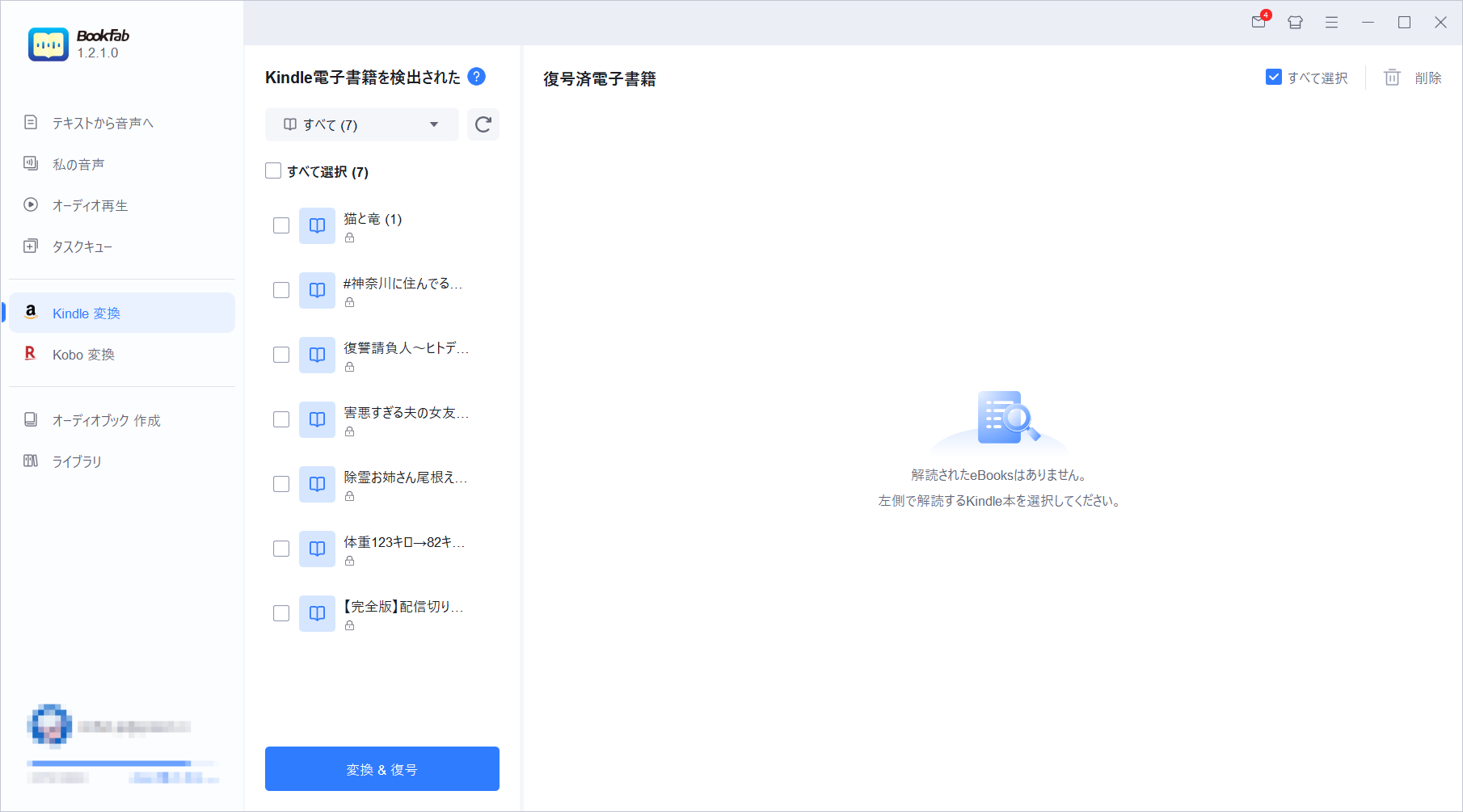
試しに1冊選んで「変換開始」ボタンを押してみると、数秒後には、もうEPUBファイルが出来上がっていました。
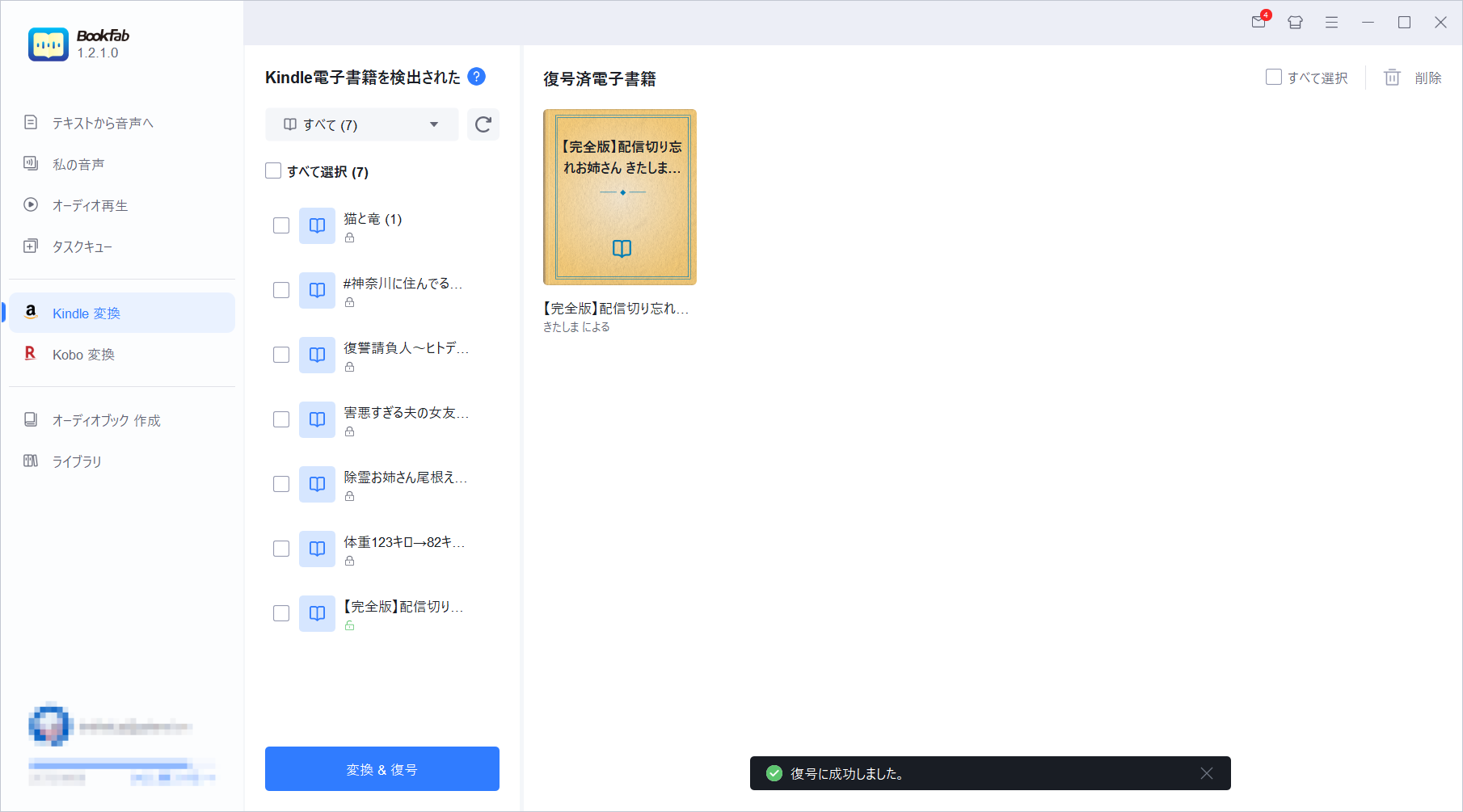
スピードがあまりに速くて、「え、もう終わったの?」とちょっと疑ったくらいです。
でも、「フォルダを開く」をクリックしてみると、そこにはちゃんとEPUB形式に変換された、DRMのかかっていない本が並んでいました。
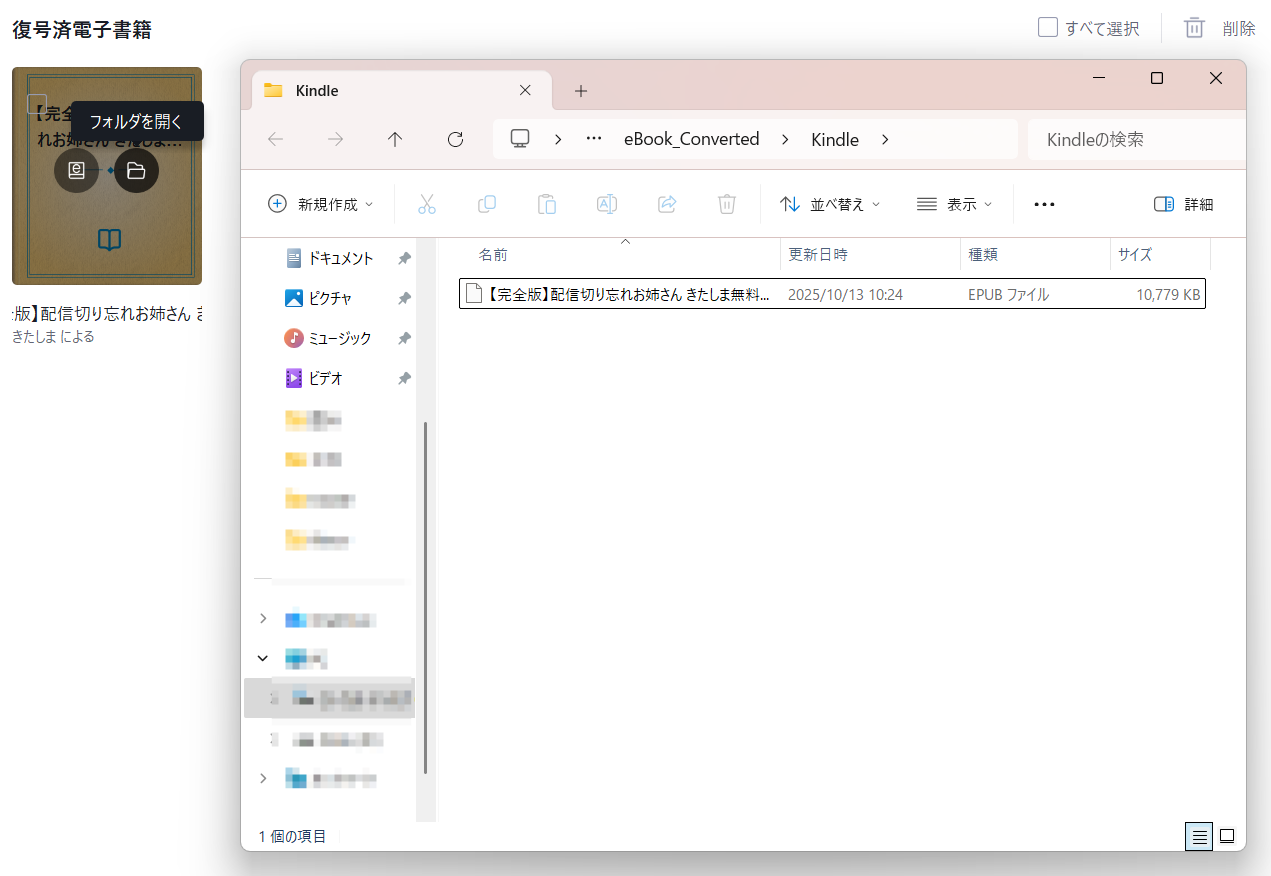
出来上がったファイルを開くと、文字がきれいに整っていて、表紙もちゃんと残っています。
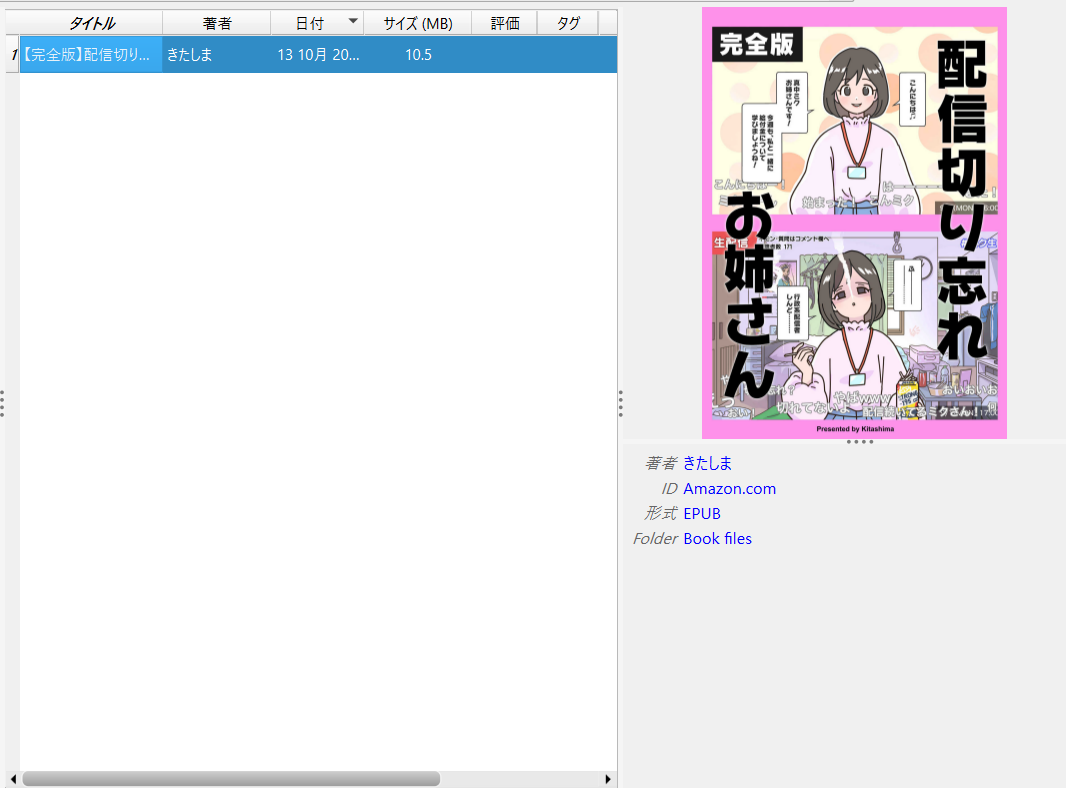
レイアウトの崩れもほとんどなく、そのままスッと読めるのが気持ちいいと感じました。
操作の流れは本当にシンプルで、
- アプリを起動する
- Kindle本を読み込む
- 「変換開始」をクリック
これだけです。
もちろん、完璧というわけではない。画像が多い本だと少し時間がかかります。
でも、それを差し引いても「自分の本を自分の好きな形で読める」っていう自由さは代えがたく、読みたいときに、好きな端末で、好きな形で、その小さな選択肢が増えるだけで、読書がふっと軽くなった気がしました。
変換の流れや対応形式については、公式サイトのBookFab Kindle変換でKindle本をEPUBに変換する方法に詳しくまとめられています。
BookFab Kobo 変換:Kobo派の自分にも、ちゃんと居場所があった
Koboも長く使っているので、「どうせならKoboの本も」と思って使ってみたのがBookFab Kobo 変換です。
KoboはKoboで、Kindleとは別の意味で閉じた世界があり、Koboリーダーでしか読めない本も多く、スマホやPCで開こうとすると一気に面倒になります。
BookFab Kobo 変換を使うと、Koboの電子書籍をEPUBに変換して、他のリーダーや端末でも読めるようにできます。
Kobo変換は、Kindle側とは少し手順が違い、BookFab内蔵のブラウザを開いて、まずはKoboアカウントでログイン。
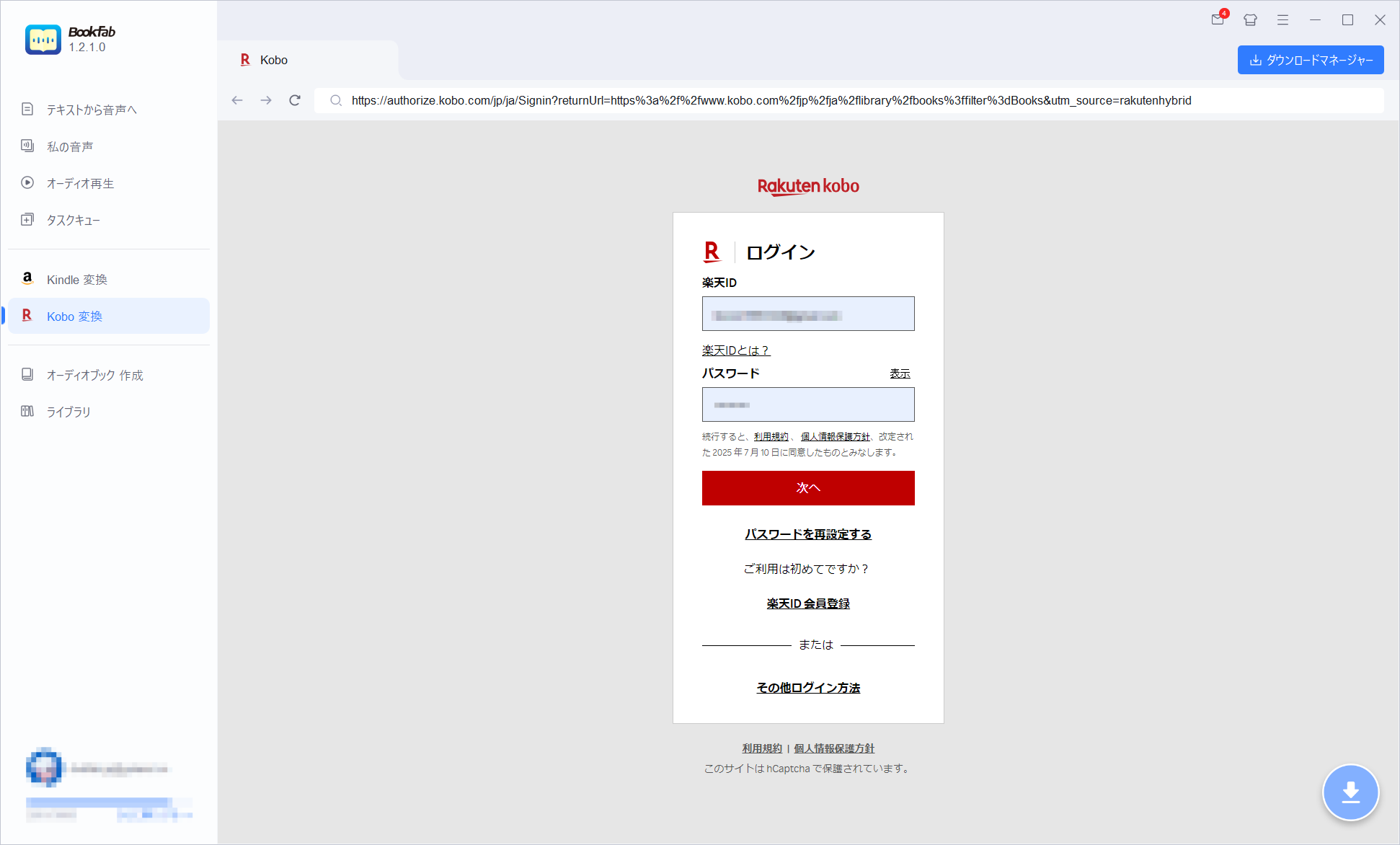
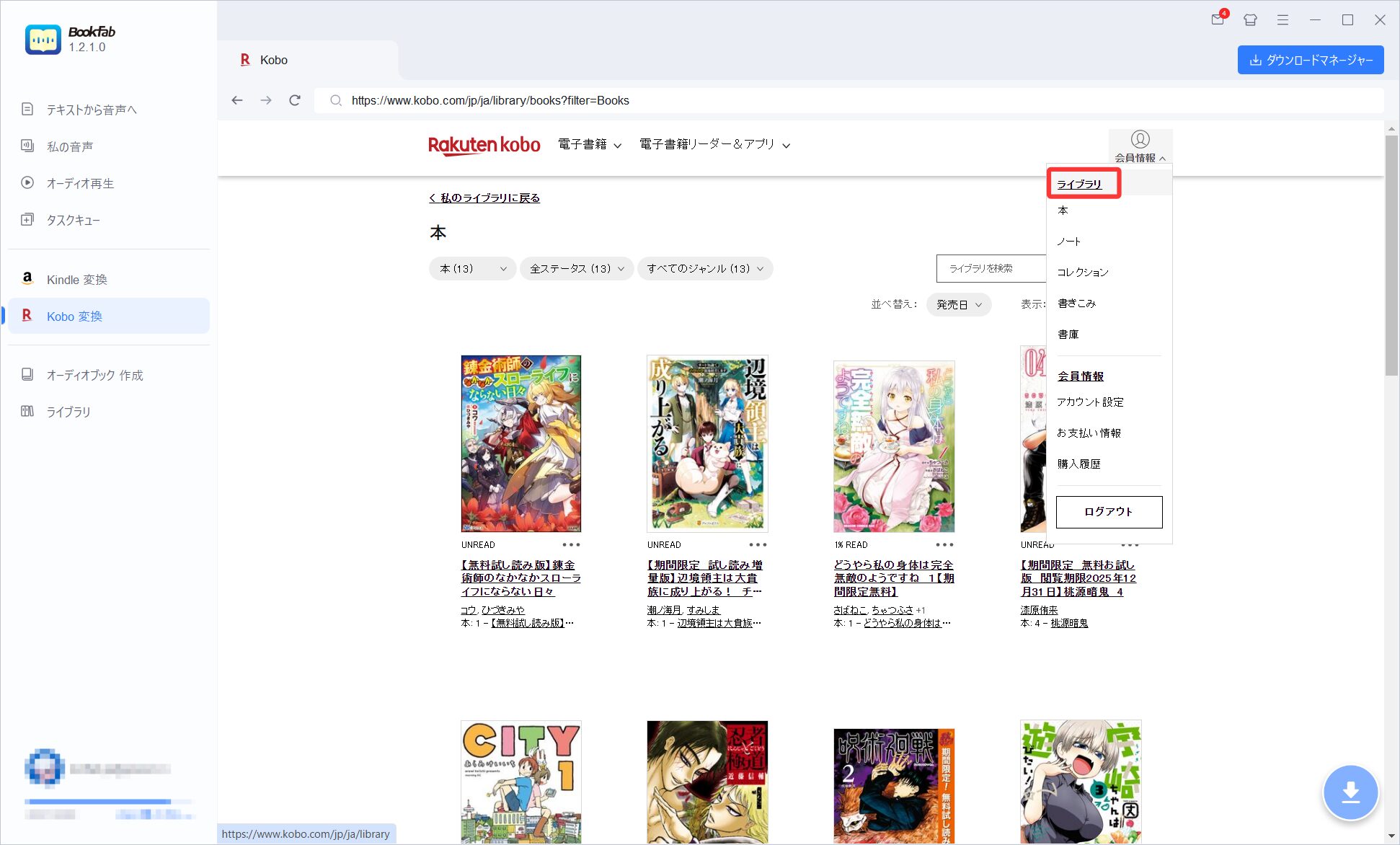
そのままブラウザの画面で自分のライブラリーに移動し、変換したい本を選びます。
選択するとソフト側がタイトルを自動で認識してくれるので、あとは画面の「今すぐダウンロード」をクリックします。
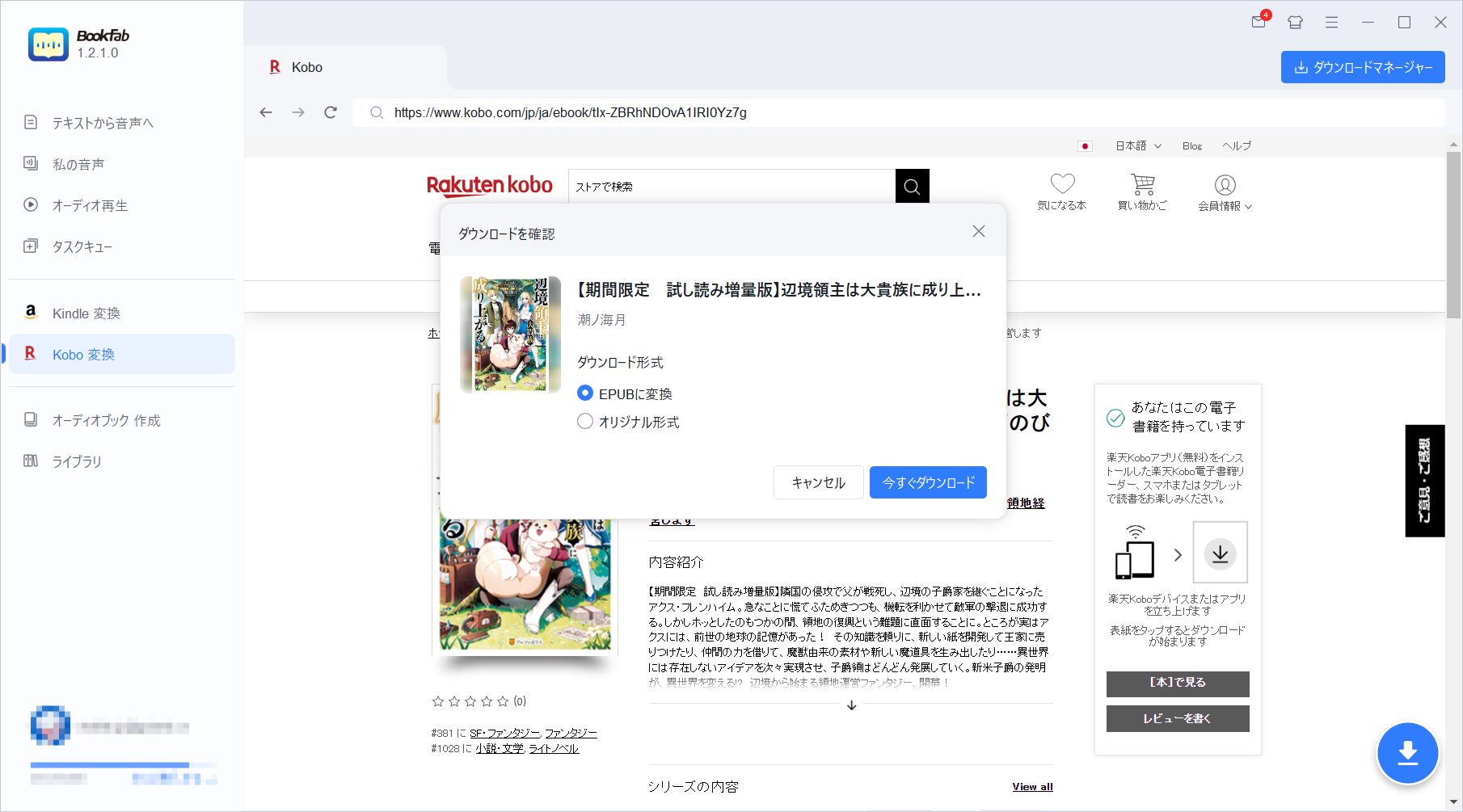
これだけでEPUBへの変換まで一気に完了しました。
思ったよりスピーディーに終わって、変換後の本を開いたときに「Kobo特有の文字組み」もちゃんと残っていたのが嬉しかったです。
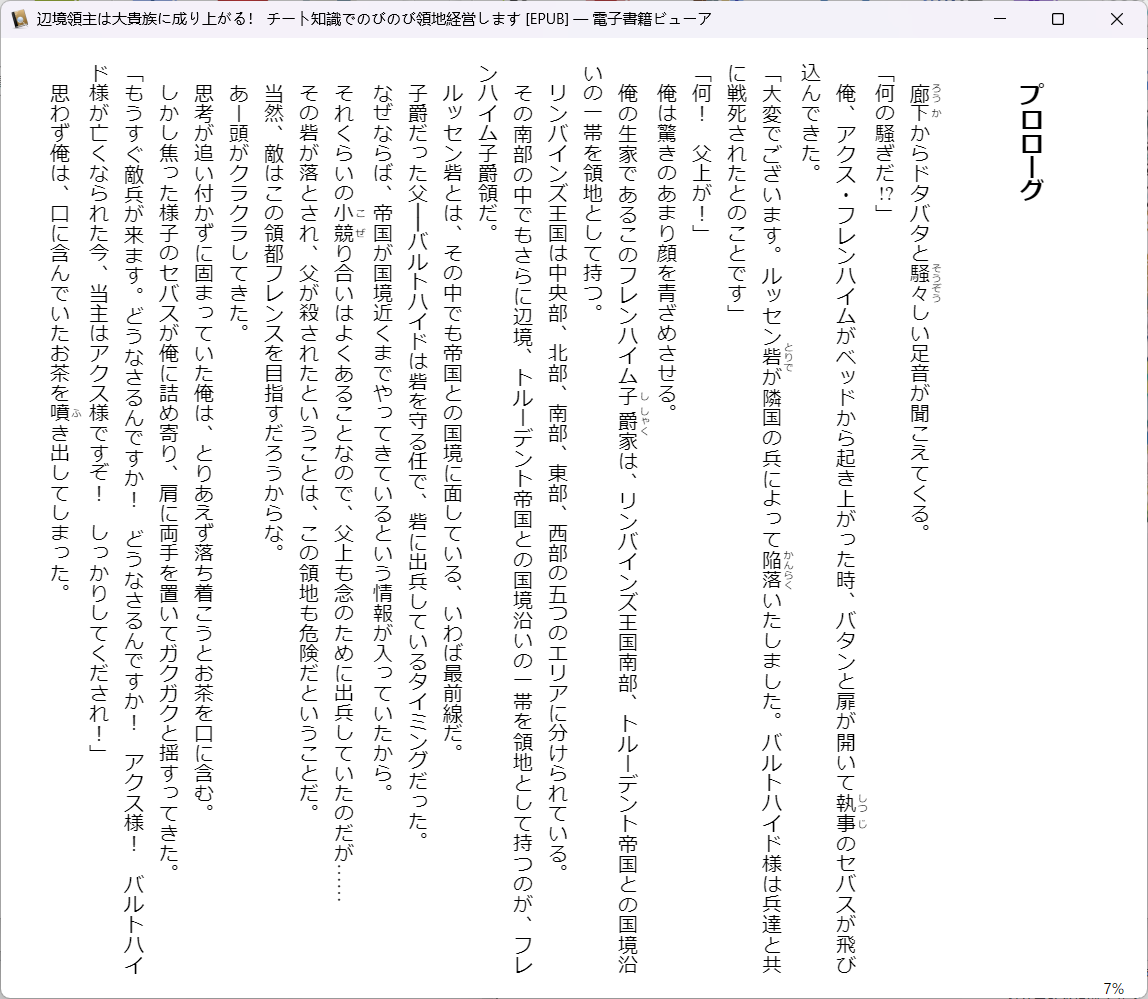
長い小説もスムーズに読めて、見た目も自然で、KindleとKoboを行き来するような人間にとっては、かなり救われるツールだと思います。
個人的には、「KoboでもKindleでもどっちでもいいや」って気持ちになれたのが大きく、プラットフォームに縛られず、本そのものを楽しめる感覚でした。
読書って、本来こういう自由さがあっていいんだよな、と思った体験でした。
BookFab Audiobook 作成:読むから“聴く”へ、静かに変わる時間
そして最後に試したのがBookFab Audiobook 作成。
これは正直、一番ワクワクしました。
BookFab Kindle変換やBookFab Kobo変換でEPUBにした本を、そのまま読み上げ音声に変えられる機能があって、最初にこの連携を試したときは「おお、ここまで繋がるのか」とちょっと感動しました。
手順はすごくシンプルで、BookFabを開いて「オーディオブック作成」を選び、さっき変換した電子書籍ファイルを選択します。
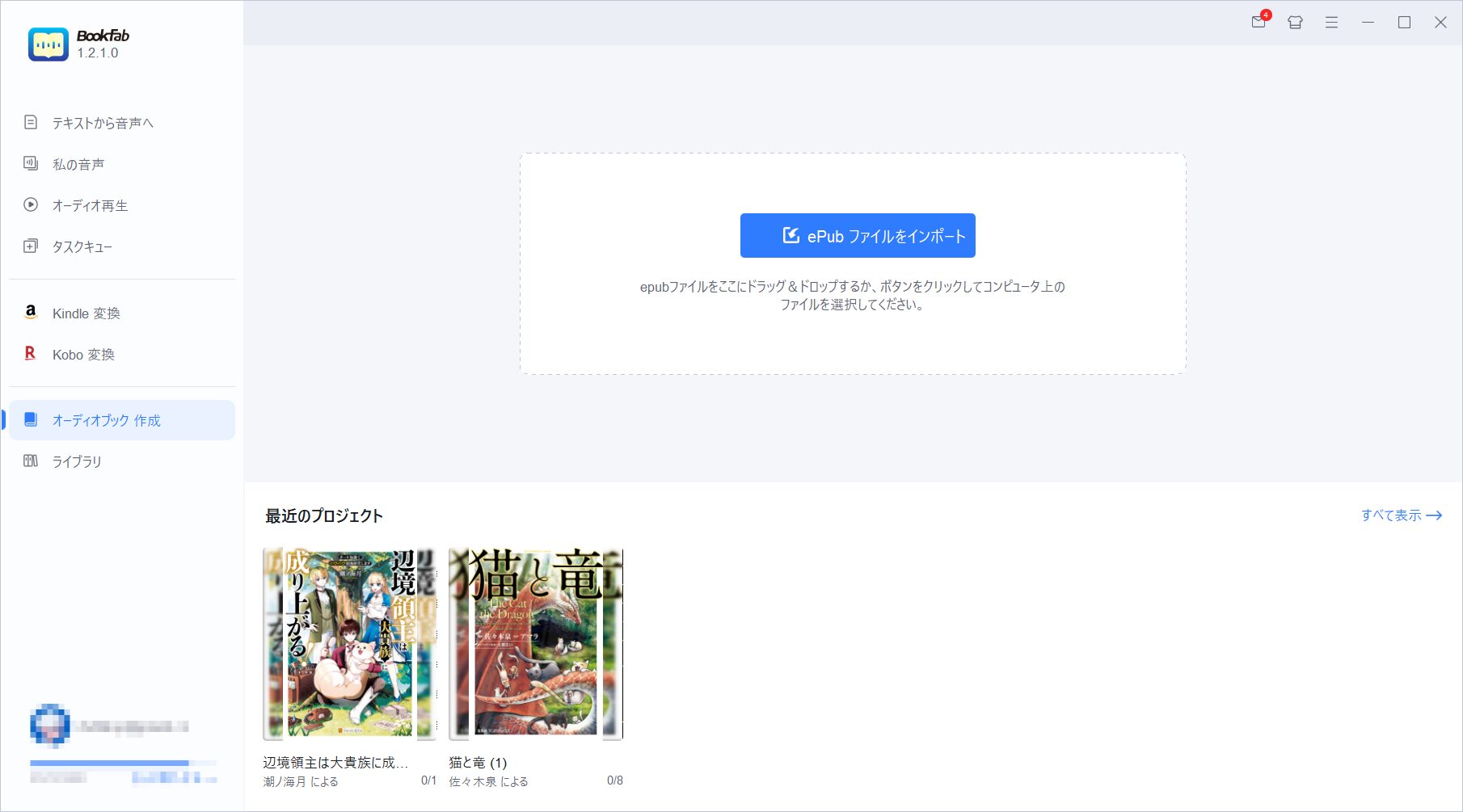
変換した電子書籍だけじゃなく、自分で入力したテキストや、手元の.txt ファイルを読み込んで音声化することもできました。
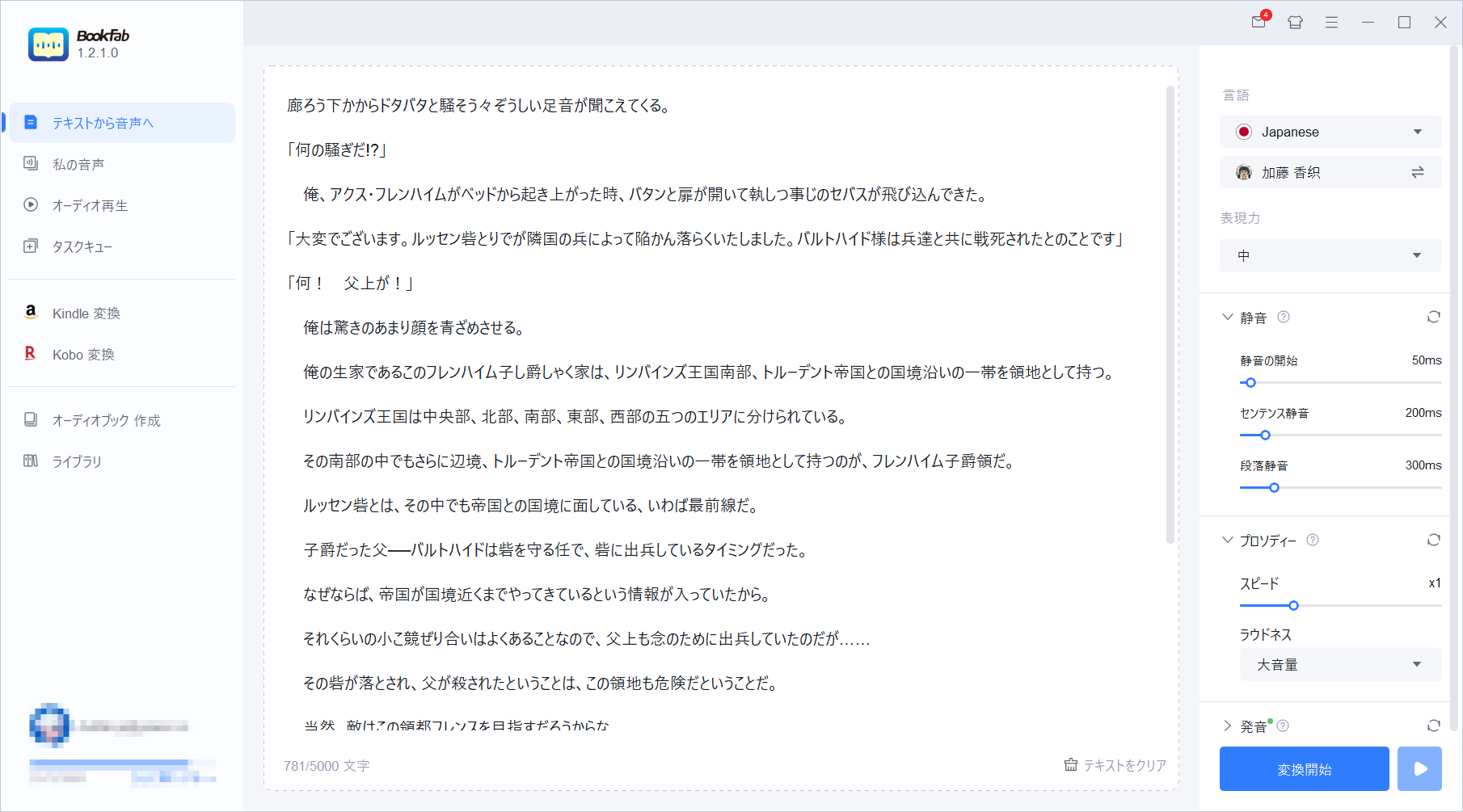
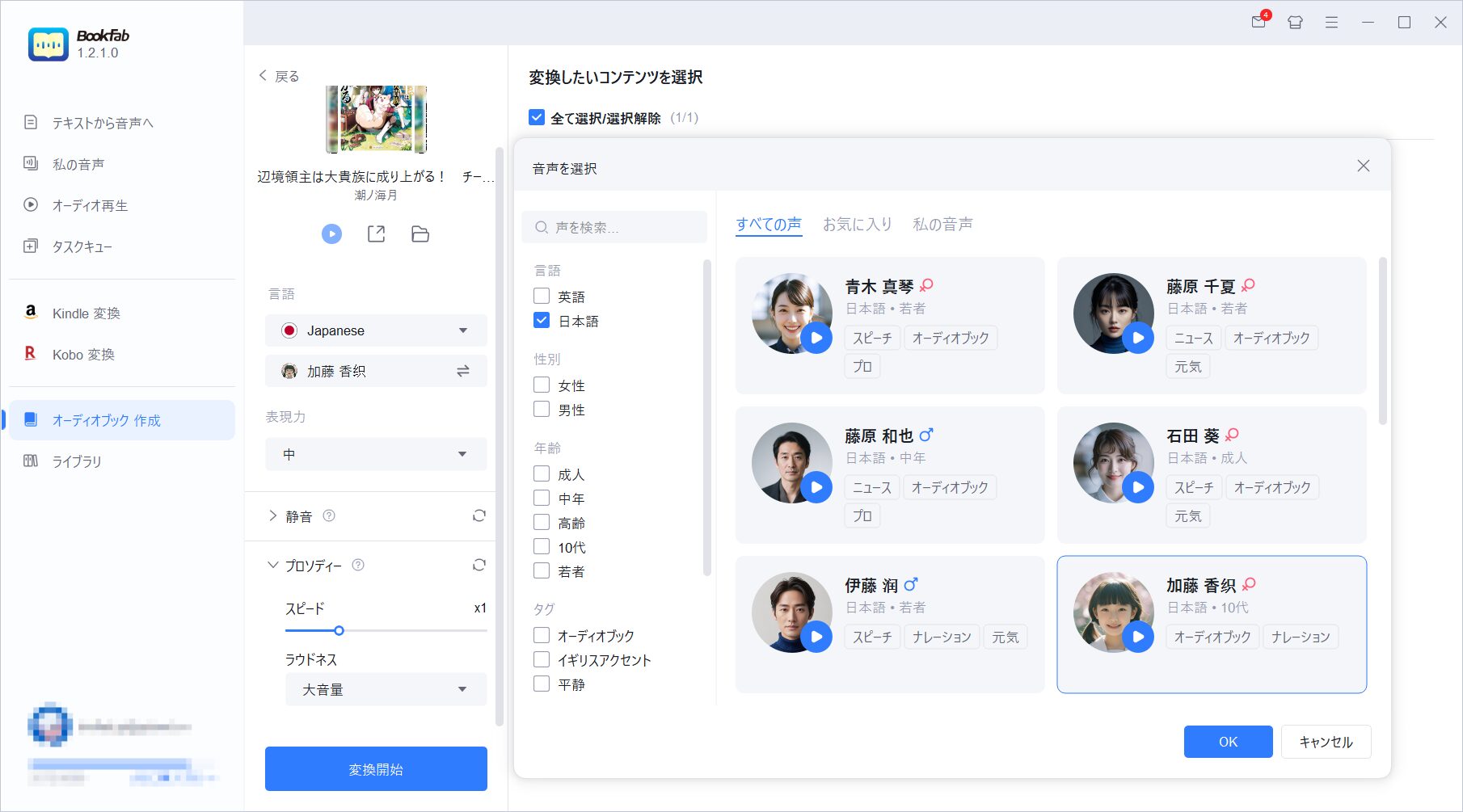
しかも、この“声”がかなり多彩で、落ち着いたナレーター風から、少し明るめの声、やわらかい女性ボイスや低めの男性ボイスまで、数十種類の中から選べます。
さらに、細かい設定もちゃんと用意されていて、たとえば、読み上げの速度や文と文のあいだの間(ま)、音量バランスなんかも自分好みに細かく調整できちゃいます。
さらに、地名や人名、専門用語みたいなちょっと特殊な単語の読み方も手動で修正できるから、自分の耳にしっくりくる“理想の朗読”を作り込むことができるのが嬉しいポイントです。
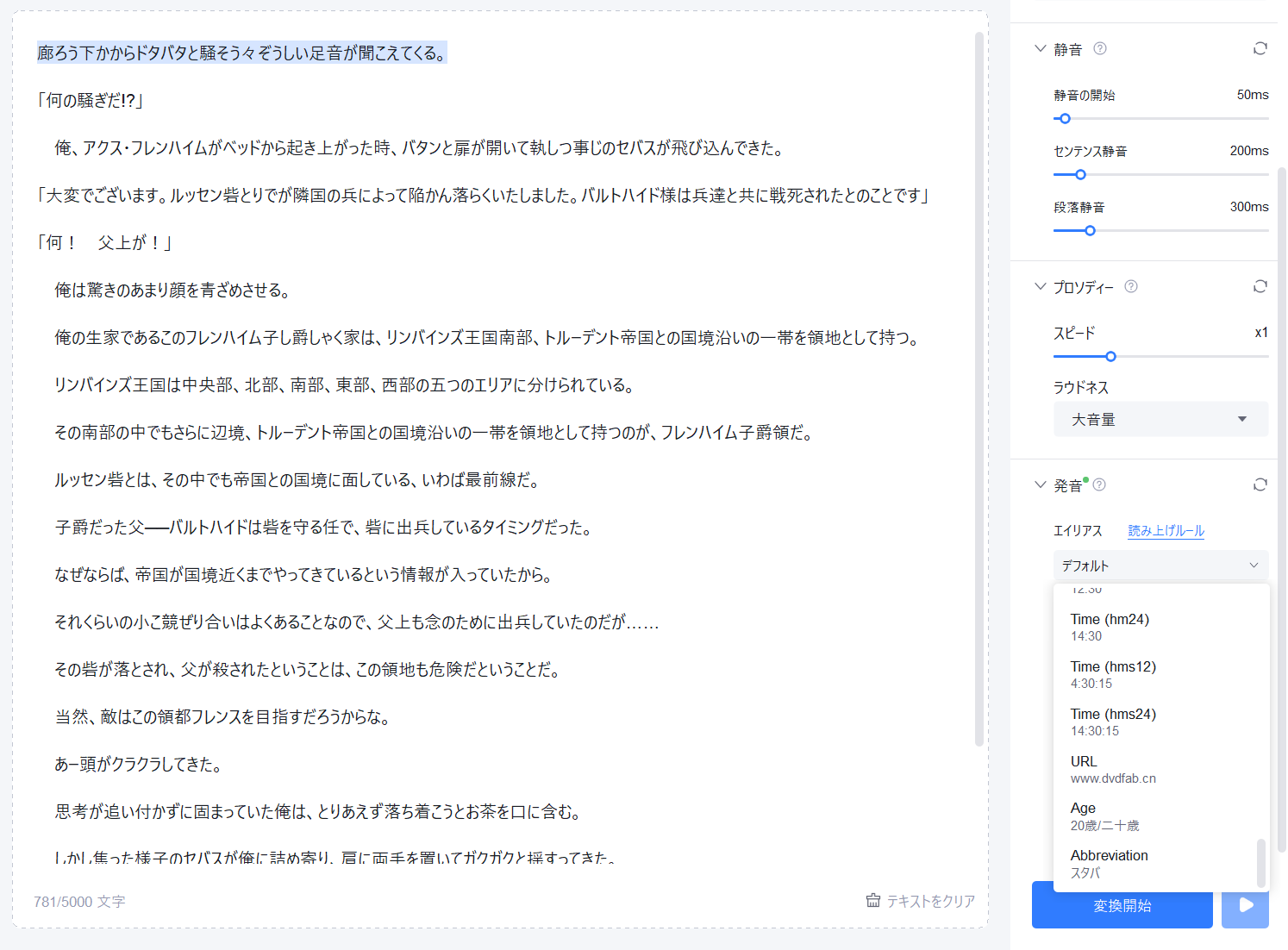
自分好みに設定した後は、「変換開始」ボタンを押すだけで、数分後には、もう自分の本が“朗読される本”になっていました。
最初に再生ボタンを押したとき、思わず笑ってしまうくらい自然で、AI音声なのに滑らかで、抑揚もちゃんとあって、聴いていて疲れません。
通勤中や料理をしているとき、イヤホンから流れるその声に耳を傾けていると、気づけばけっこうなページ数を“読んで”いました。
目で追う読書とは違って、音がスッと頭に入ってくる感じが新鮮で、疲れた日ほどありがたく感じます。
もちろん、たまに固有名詞の読み方がちょっと不思議だったりするけれど、それも含めて“自分のために読んでくれる声”のようで、愛着が湧きます。
最近は夜、照明を落として、お気に入りのエッセイをBookFab Audiobook 作成で作った朗読で聴くのが習慣になりました。
静かな声で本の世界に沈んでいくと、現実が少し柔らかくなるような気がして、その時間が、今では一日のごほうびみたいになっています。
実際の使い方とおすすめの組み合わせ
私はこんな流れで実際に使っています。
- Kindle変換&Kobo変換でEPUBに変換
- AudioBook作成に入れて音声化
- スマホに転送してイヤホンで聴く
これが地味に便利で、目が疲れた夜とか、寝る前に“朗読”で聴くのが最高です。
途中で寝落ちしても再生位置を覚えてくれてるし、朝起きて続きを聴けます。
まとめ:本の楽しみ方がもう少し自由になった
最初は正直、「こういう変換ソフトって使いこなせるのかな」と思っていました。
でも実際に使ってみると、操作は思ったよりずっとシンプルで、読書のかたちを自分の生活に合わせて選べるようになった気がします。
読む日もあれば、聴く日もあり、どの端末でも同じ本が開け、それだけで読書が少し身軽になりました。
もちろん、変換がうまくいかない本もあるし、AIの声がちょっと変に聞こえるときもありますが、でも、そういう小さなズレも含めて、自分で工夫しながら使う楽しさがあります。
BookFabシリーズは、読むことを“もっと自由に”したい人にちょうどいいと感じました。
Kindle派でもKobo派でも、「本をもっと自分のペースで楽しみたい」と感じているなら、一度触ってみる価値はあると思います。
読む、聴く、持ち歩く——その全部を自分で選べるようになると、本との距離が少しだけ近くなります。
コメント